Documenten procureren
Geschreven door Tess Hoogeboom
Laatst bijgewerkt 4 maanden geleden
Documenten kunnen geprocureerd worden via de portal en de mobiele app.
Via de portal
Klik op de tegel Procureren in het Dashboard of ga naar Werkvoorraad in de blauwe menubalk. Klik dan op de status Procureren bij een document.
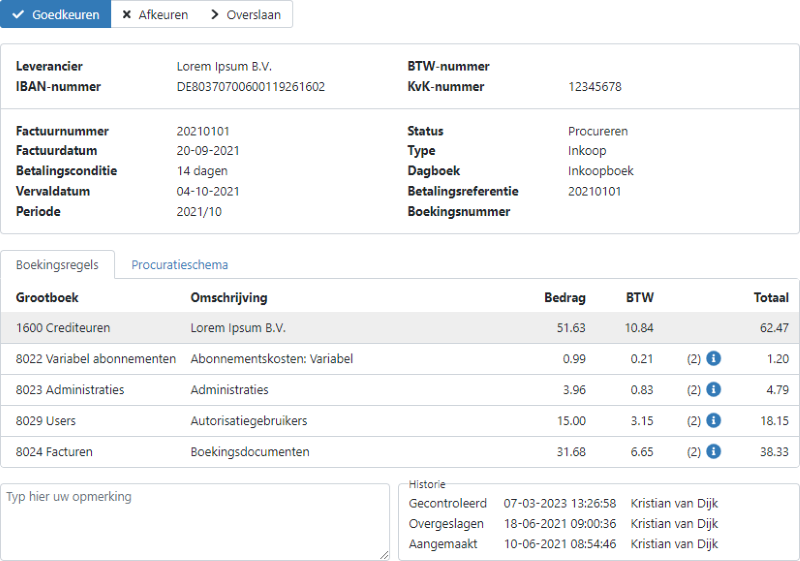
Aan de rechterkant zie je de betreffende document. Aan de linkerkant zie je de bijbehorende boekingsgegevens. Je kunt de volgende acties uitvoeren:
Goedkeuren: Hiermee keur je het document en de bijbehorende boeking goed en wordt hij doorgestuurd naar de volgende fase.
Afkeuren: Hiermee keur je het document en de bijbehorende boeking af en wordt deze op de status Afgekeurd geplaatst (lees meer).
Overslaan: Het document blijft op Procureren staan. Je kunt deze op een later moment weer bekijken.
Opmerking toevoegen en Historie
Je kunt eventueel een opmerking toevoegen in het witte vlak onder het autorisatieschema. Na het goedkeuren, afkeuren of overslaan van het document zal deze worden toegevoegd aan de Historie aan de rechterkant.
Weergaveopties
Met behulp van de Weergaveopties kun je de layout van het scherm veranderen. Zo kun je het document naar de linkerkant verplaatsen en het document passend maken.
Gebruikersrecht Toevoegen + Procureren
Heb je als gebruiker het recht Toevoegen en Procureren? Dan zie je in Mijn Werkvoorraad alle te procureren facturen, niet alleen jouw eigen.
Via de mobiele app
Klik op Autoriseren of Procureren in het beginscherm. Nu verschijnt de werkvoorraad.
Kies hier de administratie waarvoor je wilt autoriseren of procureren. Je krijgt hierna het eerste document te zien dat goedgekeurd kan worden.
Je kunt de volgende acties ondernemen:
Afkeuren: Klik op de rode knop of swipe naar links
Goedkeuren: Klik op de groene knop of swipe naar rechts
Opmerking toevoegen: Klik op Historie, voeg een opmerking toe en klik op het Papieren vliegtuig
Overslaan: Klik op de Drie puntjes en vervolgens op Overslaan
Tip
Wil je notificaties ontvangen op je telefoon wanneer er documenten voor je klaarstaan? Deze kan je aanzetten in de app. Ga in de app naar instellingen → Pushnotificaties .
E-mailherinneringen
Het is ook mogelijk om e-mailherinneringen te ontvangen. Dan krijg je een e-mail wanneer er documenten voor je klaar staan om geprocureerd te worden. Lees hier hoe je dit instelt.