Uploaden via e-mail
Zo mail je facturen naar TriFact365, bepaal je het type document via het onderwerp en zie je welke bestanden je kunt mailen.
Geschreven door Tess Hoogeboom
Laatst bijgewerkt 1 dag geleden
Je kunt inkoop- en verkoopfacturen naar TriFact365 mailen. Elke administratie heeft een eigen, uniek e-mailadres.
E-mailadres van de administratie vinden
Zoek de administratie op.
Het e-mailadres staat in de kolom Mailbox.
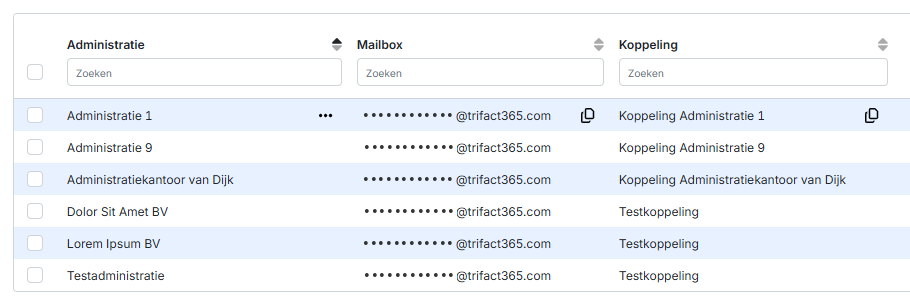
TriFact365 maakt het e-mailadres automatisch aan. Je kunt het niet aanpassen.
Type document via het onderwerp
Begin het onderwerp van de e-mail met een van deze woorden om het type document te bepalen. Hoofdletters maken niet uit.
Bijvoorbeeld: met het onderwerp Verkoop factuur 2026-014 wordt de PDF een verkoopfactuur. Meer over splitsen lees je in Documenten splitsen.
Bestanden en grootte
Toegestane bestandsformaten: .bmp, .doc, .docx, .gif, .jpg, .jpeg, .pdf, .png, .tif, .tiff, .xls, .xlsx en .xml.
Een e-mail met bijlagen mag maximaal 10 MB zijn. Een Office-bestand (.doc, .docx, .xls, .xlsx) mag maximaal 4 MB zijn. Je boekhoudpakket kan daarnaast een eigen limiet hebben.
Een UBL-factuur (.xml) kun je met of zonder PDF mailen. Mail je ze samen, geef ze dan dezelfde bestandsnaam. Zonder PDF maakt TriFact365 zelf een document op basis van de UBL-factuur. Zie UBL-facturen uploaden.
Afbeeldingen in de bijlage worden verwerkt. Afbeeldingen in de tekst van de e-mail zelf niet, zodat logo’s en iconen uit je handtekening niet worden geüpload. Staan handtekeningafbeeldingen toch in de bijlage, dan worden ze alleen verwerkt als ze groter zijn dan 200 pixels.
Wil je dezelfde factuur in twee administraties verwerken, bijvoorbeeld als inkoopfactuur in de ene en als verkoopfactuur in de andere? Stuur dan twee aparte e-mails. Een e-mail aan twee adressen tegelijk komt maar in één administratie aan.
E-mails automatisch doorsturen
Wil je facturen automatisch vanuit je eigen mailbox laten doorsturen? Zie Automatisch doorsturen van e-mails instellen.
Veelgestelde vragen
Een factuur die ik heb gemaild, staat niet in de werkvoorraad. Wat nu?
Een factuur die ik heb gemaild, staat niet in de werkvoorraad. Wat nu?
Kijk in Ontvangen e-mails of de e-mail is binnengekomen. Kon de bijlage niet worden verwerkt, dan zie je daar de reden. Zie je de melding dat de SPF-controle is mislukt? Lees dan Foutmelding: SPF-controle mislukt bij uploaden van e-mail.
Kan ik ook UBL-facturen mailen?
Kan ik ook UBL-facturen mailen?
Ja. Lees meer in UBL-facturen uploaden.
Gerelateerde artikelen
Automatisch doorsturen van e-mails instellen
Foutmelding: SPF-controle mislukt bij uploaden van e-mail
Uploaden via e-mail: Controle op afzender uitschakelen
Was dit nuttig?
Nog hulp nodig? Vraag het team