Uploaden via de portal
Upload documenten via de uploadfunctie in de portal.
Geschreven door Tess Hoogeboom
Laatst bijgewerkt 4 maanden geleden
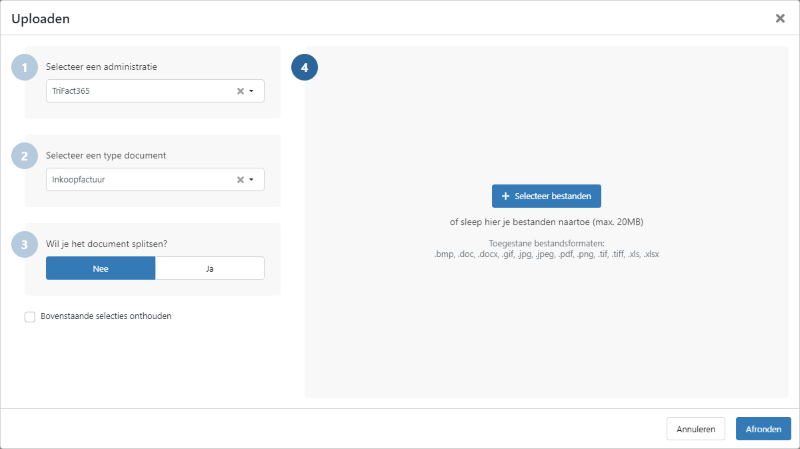
Documenten uploaden
Klik op Uploaden (+) in het verticale menu.
Heb je meer dan één administratie in jouw omgeving? Selecteer dan eerst de Administratie waaraan je het document wilt toevoegen.
Selecteer vervolgens het Type document . Standaard staat ‘Inkoop’ geselecteerd.
Bepaal of het document gesplitst moet worden. Standaard staat deze instelling op NEE.
Bevat één document één factuur? Selecteer dan NEE.
Bevat één document meerdere facturen? Selecteer dan JA.
Selecteer je documenten of sleep deze naar het grijze vak. Klik op Afronden wanneer het uploaden voltooid is.
Selecties onthouden
Wil je liever andere standaard instellingen bij ‘Type’ en ‘Splitsen’? Pas dan de selecties aan en vink Bovenstaande selecties onthouden aan. Nadat je het uploaden hebt afgerond zullen deze selecties de volgende keer standaard ingevuld worden.
Aandachtspunten
Een bestand mag maximaal 20MB zijn.
Het is niet mogelijk om JA te selecteren bij splitsen wanneer je afbeeldingen wilt uploaden.
UBL-facturen kunnen alleen worden aangeleverd per e-mail. Bekijk onderstaand artikel voor meer informatie.
Uploaden via e-mail
Gerelateerde artikelen
Uploaden via online (cloud) opslag
E-facturen ontvangen via Peppol