Uploaden via de mobiele app
Via de mobiele app kun je foto’s van bonnetjes maken en uploaden naar TriFact365.
Geschreven door Tess Hoogeboom
Laatst bijgewerkt Ongeveer 3 uur geleden
Met de mobiele app maak je foto's of scans van bonnetjes en documenten, en upload je die direct naar een administratie in TriFact365.
Heb je de mobiele app nog niet gedownload? Download deze via de App Store of Google Play Store en log in met je e-mailadres en wachtwoord.
Foto’s en scans uploaden
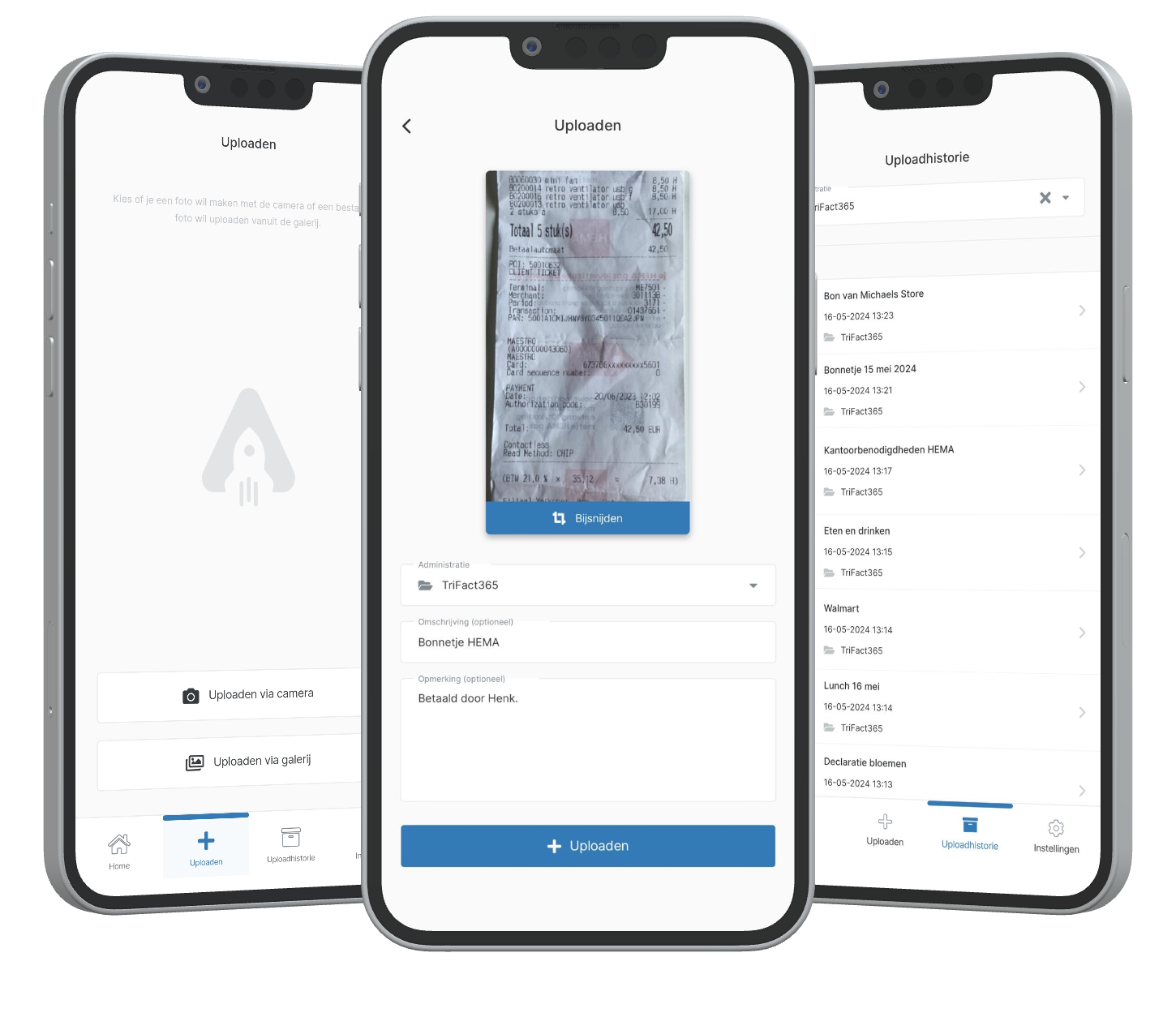
Klik op Uploaden in het menu.
Kies een van deze opties:
Document scannen: plaats de bon of het document in het beeld van je camera. De app maakt automatisch een scan.
Foto maken: maak een nieuwe foto met de camera.
Foto selecteren: selecteer een bestaande foto uit je galerij.
Wil je de foto bijsnijden? Dat gaat zo:
Klik op Bijsnijden.
Verplaats de hoeken of zijkanten.
Klik op Bevestigen.
Selecteer een Administratie.
Voeg eventueel een Omschrijving of Opmerking toe. De omschrijving wordt de bestandsnaam in de portal en de opmerking komt in de historie van het document.
Klik op Uploaden. Bovenin je scherm zie je een melding zodra de foto is geüpload.
Uploadhistorie
Via het menu-item Uploadhistorie vind je alle geüploade foto’s gesorteerd per maand, met de bijbehorende gegevens (datum/tijd, administratie, omschrijving en opmerking).
Filter eventueel op administratie bovenaan het scherm om alleen de uploads van één administratie te zien.
Dit overzicht bevat alleen foto's die via de mobiele app zijn geüpload. Een Beheerder ziet alle geüploade documenten in Ontvangen documenten.
Gerelateerde artikelen
Was dit nuttig?
Nog hulp nodig? Vraag het team