Verlegde BTW verwerken in SnelStart
Zo richt je SnelStart in om facturen met verlegde BTW te boeken via TriFact365.
Geschreven door Tess Hoogeboom
Laatst bijgewerkt 1 dag geleden
Wil je in SnelStart facturen met verlegde BTW boeken? Dan heb je in SnelStart grootboekrekeningen nodig met de juiste functie en BTW-code.
Grootboekrekeningen in SnelStart
Een voorbeeld van de inrichting voor inkoopfacturen met verlegde BTW:
Meer over functies en BTW-restricties lees je in Grootboekfuncties met BTW-restricties (SnelStart).
Boeken in het controlescherm
Kies bij Grootboek een grootboekrekening met de juiste functie, bijvoorbeeld functie 32 voor inkopen hoog.
Kies de bijbehorende BTW-code voor verlegde BTW.
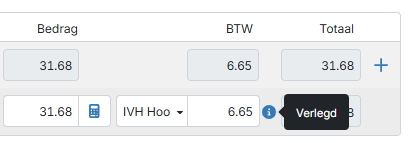
Zo ziet de boeking eruit in SnelStart
SnelStart boekt de kosten op de inkooprekening en zet de BTW tegelijk op de rekeningen voor af te dragen en te vorderen verlegde BTW. Die heffen elkaar op.

Meer informatie
Gerelateerde artikelen
Grootboekfuncties met BTW-restricties (SnelStart)
Was dit nuttig?
Nog hulp nodig? Vraag het team