Werkvoorraad
Wat je in de werkvoorraad ziet, welke acties je kunt uitvoeren en hoe je de tabel exporteert.
Geschreven door Tess Hoogeboom
Laatst bijgewerkt 1 dag geleden
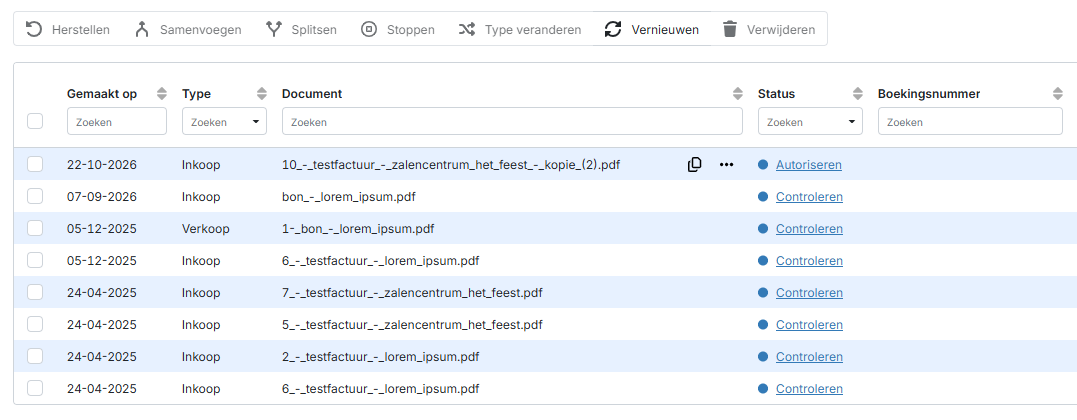
In de werkvoorraad staan alle documenten die nog verwerkt moeten worden. Het nieuwste document staat bovenaan. In elke kolom kun je filteren en sorteren, zodat je snel een document of een selectie vindt.
Documenten verwerken en bekijken
Klik op de status van een document (bijvoorbeeld Autoriseren of Controleren) om het te verwerken.
Klik in de kolom Document op
•••→ Bekijken om het document met aanvullende informatie te bekijken. Via hetzelfde menu kun je het document ook downloaden.
Acties
In de taakbalk boven de tabel staan deze acties. Je kunt ze op één of meer geselecteerde documenten toepassen.
Herstellen: zet een afgekeurd document terug in het verwerkingsproces. Afgekeurd bij autoriseren gaat terug naar de status Autoriseren; afgekeurd bij procureren gaat terug naar Controleren. Alleen afgekeurde documenten kun je herstellen.
Samenvoegen: voegt twee of meer documenten samen tot één document. Zie Documenten samenvoegen.
Splitsen: zet een document op de status Splitsen, zodat je het in meerdere documenten kunt splitsen. Zie Documenten splitsen.
Stoppen: stopt documenten met de status Autoriseren of Procureren. Gestopt bij autoriseren krijgt de status Afgekeurd; gestopt bij procureren gaat terug naar Controleren. Alleen een Beheerder kan documenten stoppen.
Type veranderen: verandert het type document, bijvoorbeeld van inkoop naar verkoop. Zie Document van type veranderen.
Vernieuwen: laadt de tabel opnieuw.
Verwijderen: verwijdert de geselecteerde documenten uit de werkvoorraad.
Per ongeluk een document verwijderd? Klik op Ongedaan maken in de melding rechtsboven. Is de melding verdwenen, dan kun je het niet meer terugdraaien. Zie Ongedaan maken.
Dezelfde acties vind je per document in de kolom Document onder •••.
Tabel exporteren
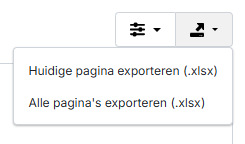
Klik rechtsboven de tabel op de exportknop en kies Huidige pagina exporteren of Alle pagina's exporteren. Je krijgt een Excel-bestand.
Veelgestelde vragen
Ik heb meerdere administraties. Hoe ga ik naar de werkvoorraad van een andere administratie?
Ik heb meerdere administraties. Hoe ga ik naar de werkvoorraad van een andere administratie?
Klik in de blauwe balk bovenin op de naam van de administratie.
Je ziet een lijst met de administraties waar je toegang toe hebt.
Kies de administratie waarin je wilt werken.
Hoe zie ik de werkvoorraad van al mijn administraties tegelijk?
Hoe zie ik de werkvoorraad van al mijn administraties tegelijk?
Ga in het menu naar Overzichten → Alle te verwerken documenten. Daar zie je alle documenten die nog verwerkt moeten worden, in al je administraties. Je hoeft dan niet steeds te wisselen.
Gerelateerde artikelen
Was dit nuttig?
Nog hulp nodig? Vraag het team