Aandachtspunten voor koppelingen met AccountView
Geschreven door Tess Hoogeboom
Laatst bijgewerkt 1 dag geleden
Hier vind je een overzicht van de instellingen van TriFact365 in combinatie met AccountView
Aanvullende instellingen in AccountView
Controleer voordat je begint met het verwerken van facturen of alle instellingen in AccountView juist staan.
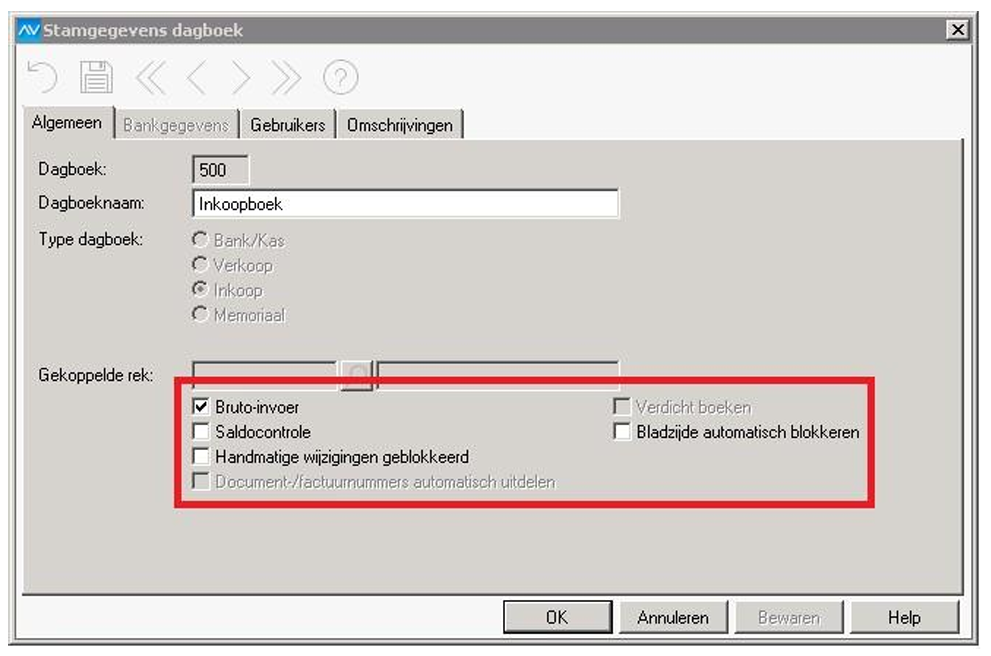
Ga in AccountView naar Dagboekbladzijden en open de eigenschappen van het dagboek waarop je facturen gaat verwerken.
Zorg ervoor dat alleen Bruto-invoer is aangevinkt. Doe je dit niet, dan komen de facturen niet juist aan in AccountView.
Wanneer je crediteuren en debiteuren wilt aanmaken in TriFact365, moet autonummering in AccountView aan staan.
Ga in AccountView naar Opties / Instellingen / Administratie en vervolgens naar Financieel / Financieel II.
Vink ‘Debiteuren/crediteuren automatisch nummeren’ aan en bepaal eventueel de nummerinstellingen.

Controleren
Voor sommige functies in het controlescherm zijn aanvullende instellingen vereist. Lees hier meer over alle mogelijkheden in combinatie met AccountView:
Boeken op kostenplaats en project
Leveranciers en klanten aanmaken in een ander boekjaar (AccountView)
Boekingsinstellingen
Op administratieniveau kun je kiezen voor verschillende standaard instellingen. Lees hier meer over alle mogelijkheden in combinatie met AccountView:
Procuratie-instellingen
Werk je met procuratie in combinatie met AccountView? Lees hier meer over de mogelijkheden.
PDF terugvinden in AccountView
TriFact365 stuurt optioneel de PDF mee naar AccountView. Daarvoor zijn wel aanvullende instellingen vereist in AccountView.
Veelgestelde vragen
Hoe werkt de eindejaarsverwerking in AccountView in combinatie met TriFact365?
Hoe werkt de eindejaarsverwerking in AccountView in combinatie met TriFact365?
Het nieuwe boekjaar wordt automatisch toegevoegd aan de onderneming waaraan ook het oude boekjaar is gekoppeld. TriFact365 kan vervolgens zonder problemen facturen in het nieuwe boekjaar verwerken. Daarvoor is het wel belangrijk dat je een correcte eindejaarsverwerking doet. Lees in Eindejaarsverwerking in AccountView hoe je dat doet.
Was dit nuttig?
Nog hulp nodig? Vraag het team