Weergaveopties
Zo bepaal je welke kolommen je ziet in de overzichten, en hoe het controlescherm eruitziet.
Geschreven door Tess Hoogeboom
Laatst bijgewerkt 1 dag geleden
Met de weergaveopties bepaal je wat je ziet in de overzichten en in het controlescherm. Zo richt je de schermen in op jouw manier van werken.
Weergaveopties in de overzichten
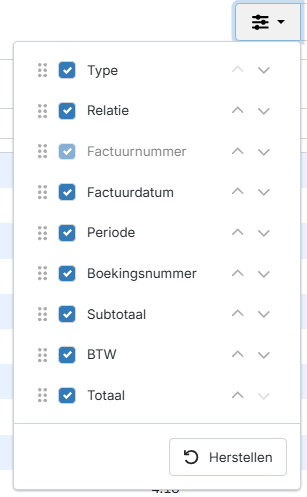
In elk overzicht bepaal je zelf welke kolommen je ziet.
Open het overzicht.
Klik rechtsboven op Weergaveopties.
Zet de kolommen aan of uit. Kolommen die je uitzet, zie je niet meer in het overzicht.
Volgorde en breedte van kolommen
In de overzichten en bij de boekingsregels in het controlescherm kun je de volgorde en de breedte van de kolommen aanpassen.
Volgorde aanpassen
Sleep de kolomkop naar links of rechts.
Of open Weergaveopties en sleep de kolom naar de juiste plek. Je kunt ook de pijltjes omhoog en omlaag gebruiken.
Breedte aanpassen
Ga met de muis naar de rand van de kolomkop.
Houd de muisknop ingedrukt.
Sleep de rand naar links of rechts.
Weergaveopties in het controlescherm
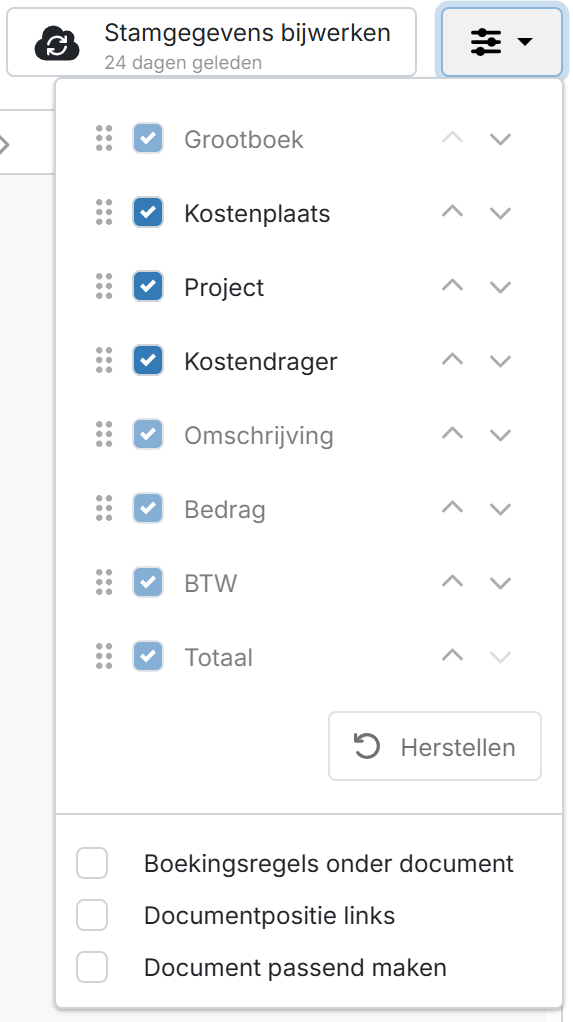
Klik in het controlescherm rechtsboven, onder de blauwe balk, op het icoontje voor Weergaveopties.
Kostenplaats, Project, Kostendrager
Afhankelijk van je boekhoudpakket kun je dimensies aan- of uitzetten. Gebruik je een dimensie niet, zet hem dan uit; het veld Omschrijving wordt dan breder. Gebruik je meerdere dimensies, dan stelt TriFact365 voor om de boekingsregels onder het document te plaatsen.
Boekingsregels onder document
De boekingsregels staan dan over de hele breedte van het scherm, met een groter veld Omschrijving. Je kunt dan ook de hoogte van de PDF-viewer aanpassen.
Werk je met meer dan drie dimensies, dan raden we deze optie aan.
Documentpositie links
Het document staat dan links in het scherm in plaats van rechts. Standaard staat deze optie uit.
Document passend maken
Het document wordt dan standaard zo verkleind dat de hele pagina in je scherm past. Je hoeft dat dan niet elke keer zelf in de PDF-viewer te doen.
Boekingsregels onder document, Documentpositie links en Document passend maken zijn persoonlijke instellingen. Ze gelden alleen voor jou.
Gerelateerde artikelen
Was dit nuttig?
Nog hulp nodig? Vraag het team