Documenten autoriseren
Zo keur je documenten goed of af die op jouw autorisatie wachten, in de portal en in de mobiele app.
Geschreven door Tess Hoogeboom
Laatst bijgewerkt 1 dag geleden
Bij autoriseren keur je een document goed of af voordat het boekingsvoorstel wordt gecontroleerd. Dat kan in de portal en in de mobiele app.
Autoriseren in de portal
Je komt op drie manieren bij de documenten die op jouw autorisatie wachten:
Klik in Overzicht | Huidige administratie op de tegel Autoriseren.
Klik op Home in de tabel Werkvoorraad per administratie op het aantal in de kolom Autoriseren.
Ga naar de Werkvoorraad en klik op de status Autoriseren achter een document.
Goedkeuren, afkeuren of overslaan
Rechts zie je het document, links de gegevens van de autorisatie. Je kunt:
Goedkeuren: het document gaat naar de volgende fase van het autorisatieschema, of na de laatste fase naar de status Controleren.
Afkeuren: het document krijgt de status Afgekeurd. Lees meer in Afgekeurde documenten.
Overslaan: het document houdt de status Autoriseren, zodat je het later kunt bekijken.
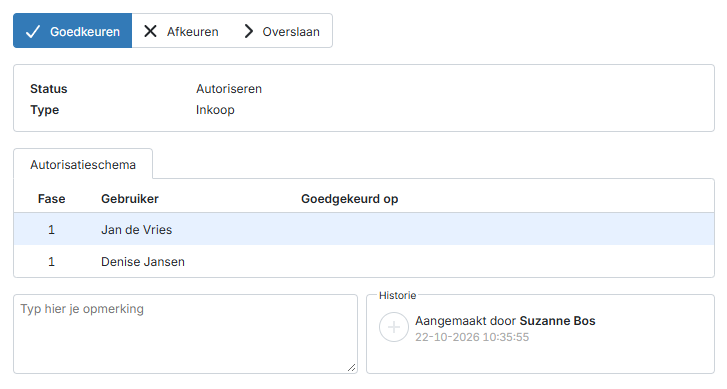
Opmerking en Historie
Typ zo nodig een opmerking in het vak onder de gegevens van de autorisatie. Na goedkeuren, afkeuren of overslaan staat je opmerking in de Historie rechts in het scherm.
Weergaveopties
Met de weergaveopties verander je de indeling van het scherm. Zet bijvoorbeeld het document links of pas de grootte aan. Lees meer in Weergaveopties.
Autoriseren in de mobiele app
Tik op het beginscherm op Autoriseren.
Kies de administratie. Je ziet het eerste document dat op jouw autorisatie wacht.
Je kunt:
Goedkeuren: tik op de groene knop of veeg naar rechts.
Afkeuren: tik op de rode knop of veeg naar links.
Opmerking toevoegen: tik op Historie, typ je opmerking en tik op het papieren vliegtuigje.
Overslaan: tik op de drie puntjes en dan op Overslaan.
Wil je een melding op je telefoon als er documenten voor je klaarstaan? Ga in de app naar Instellingen → Pushnotificaties.
E-mailherinneringen
Je kunt ook een e-mail krijgen als er documenten op jouw autorisatie wachten. Lees hoe in E-mailherinneringen.
Veelgestelde vragen
Wat gebeurt er met afgekeurde documenten?
Wat gebeurt er met afgekeurde documenten?
Een afgekeurd document krijgt de status Afgekeurd. Je kunt het daarna verwijderen of herstellen. Herstel je het, dan krijgt het weer de status Autoriseren. Lees meer in Afgekeurde documenten.
Wat is het verschil tussen autoriseren en procureren?
Wat is het verschil tussen autoriseren en procureren?
Autoriseren gebeurt vóór het controleren. Je keurt het document goed of af zodra het in TriFact365 binnenkomt.
Procureren gebeurt ná het controleren. Je keurt het boekingsvoorstel goed of af. Na goedkeuring gaat de boeking naar je boekhoudpakket.
Gerelateerde artikelen
Autorisatie- en procuratie-overzicht
Autorisatieschema aanmaken en inrichten
Was dit nuttig?
Nog hulp nodig? Vraag het team