Procuratieschema aanmaken en inrichten
Zo maak je een procuratieschema aan, stel je de werkstroom in en kies je voor welke administraties het geldt.
Geschreven door Tess Hoogeboom
Laatst bijgewerkt 1 dag geleden
Alleen een Beheerder kan een procuratieschema aanmaken.
Geef de gebruikers die gaan procureren het recht Procuratie. Zie Gebruikersrechten.
Wijs die gebruikers toe aan de administraties. Zie Gebruikers toewijzen aan administraties.
Zet procuratie aan: ga naar Instellingen (tandwiel) → Administraties, vink Procuratie aan bij de administratie en klik op Opslaan.
Ga naar Instellingen (tandwiel) → Procuratieschema’s en klik op Nieuw.
Vul bij Algemeen een herkenbare omschrijving in.
Werkstroom instellen
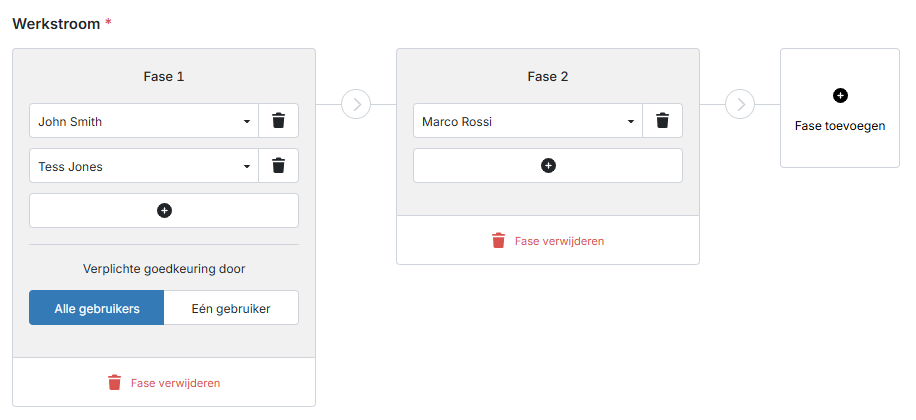
De werkstroom bestaat uit een of meer fases, met in elke fase een of meer gebruikers die het boekingsvoorstel goedkeuren. Een document gaat eerst langs fase 1. Is die fase klaar, dan gaat het door naar fase 2, enzovoort. Een werkstroom heeft maximaal 5 fases, en een fase maximaal 10 gebruikers.
Klik bij Werkstroom op het plusje. Fase 1 verschijnt.
Kies bij Selecteer een gebruiker een gebruiker.
Wil je meer gebruikers in deze fase? Klik opnieuw op het plusje.
Heb je meer dan één gebruiker in een fase? Kies dan bij Verplichte goedkeuring door:
Alle gebruikers: alle gebruikers in deze fase moeten goedkeuren.
Eén gebruiker: één van de gebruikers in deze fase moet goedkeuren.
Klik op Fase toevoegen voor de volgende fase, of op Fase verwijderen om een fase weg te halen.
Administratie instellen
Kies als laatste bij Dit schema is beschikbaar voor voor welke administraties het procuratieschema geldt:
Alle administraties: alle administraties waarvoor procuratie aanstaat.
Geselecteerde administraties: verplaats de administraties van Beschikbare administraties naar Geselecteerde administraties.
Klik op Opslaan. Je ziet de melding Procuratieschema aangemaakt.
Anders dan bij autorisatie kan een administratie meerdere procuratieschema’s gebruiken. Je kiest dan per factuur het schema in het controlescherm. Zie Boekingsvoorstel controleren.
Overige aandachtspunten
Pas je een schema aan dat al in gebruik is? Dan gelden de wijzigingen alleen voor nieuwe documenten.
Lees hoe je documenten procureert via de portal en de mobiele app: Documenten procureren.
Lees hoe je e-mailherinneringen instelt voor documenten die op procuratie wachten: E-mailherinneringen.
Tips voor de werkstroom: Tips voor het inrichten van een procuratieschema.
Veelgestelde vragen
Als ik naar Instellingen (tandwiel) → Procuratieschema’s ga, staat er een slotje bij. Wat nu?
Als ik naar Instellingen (tandwiel) → Procuratieschema’s ga, staat er een slotje bij. Wat nu?
Met een Standaard-abonnement kun je geen procuratie gebruiken. Wil je dat wel? Stap dan over naar een Plus-abonnement. Neem hiervoor contact op met onze support.
Wat is het verschil tussen autorisatie en procuratie?
Wat is het verschil tussen autorisatie en procuratie?
Autoriseren gebeurt vóór het controleren van de factuur: je keurt de factuur goed of af zodra die in TriFact365 binnenkomt.
Procureren gebeurt ná het controleren: je keurt het boekingsvoorstel goed of af. Na goedkeuring gaat de boeking naar het boekhoudpakket.
Hoe procureer ik een document?
Hoe procureer ik een document?
Via de portal of de mobiele app. Lees meer in Documenten procureren.
Kan ik een melding krijgen wanneer er documenten voor mij klaarstaan om geprocureerd te worden?
Kan ik een melding krijgen wanneer er documenten voor mij klaarstaan om geprocureerd te worden?
Ja. Stel in de portal E-mailherinneringen in. In de mobiele app zet je pushmeldingen aan bij de instellingen.
Was dit nuttig?
Nog hulp nodig? Vraag het team