Inloggen en wachtwoord wijzigen
Geschreven door Tess Hoogeboom
Laatst bijgewerkt 3 maanden geleden
Inloggen
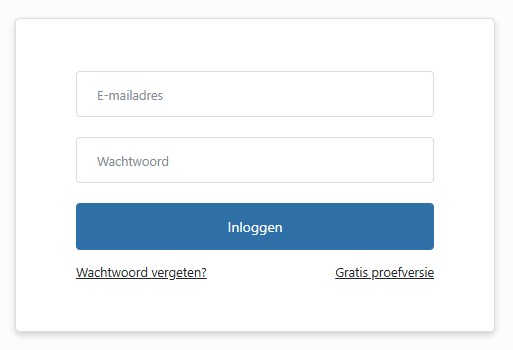
Op het inlogscherm van TriFact365 dien je het e-mailadres en wachtwoord van je gebruiker in te vullen. Indien je nog geen abonnement hebt op TriFact365, kun je via de knop Gratis proefversie een account aanmaken en TriFact365 gedurende 30 dagen testen.
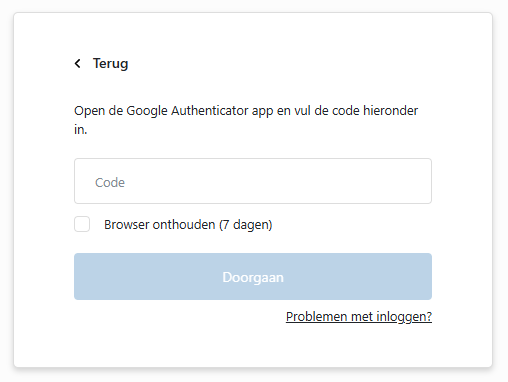
Als je gebruik maakt van twee-factor-authenticatie, dien je nog een extra stap uit te voeren.
Open de Authenticator app en vul de gegeneerde code in.
Eventueel kun je de optie Browser onthouden (7 dagen) aanvinken. Je hoeft dan geen code meer in te vullen wanneer je inlogt in deze browser voor 7 dagen.
Wachtwoord vergeten?
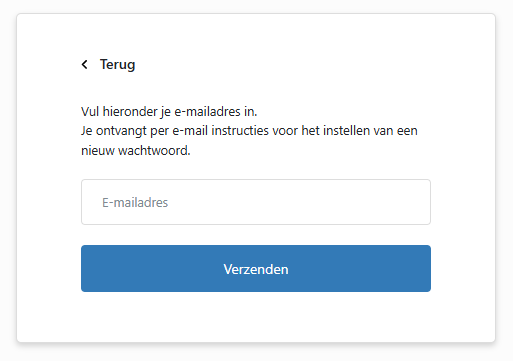
Wanneer je het wachtwoord niet meer weet, kun je klikken op de link Wachtwoord vergeten?. Je dient dan je e-mailadres in te vullen waarna je een e-mail krijgt met instructies voor het instellen van een nieuw wachtwoord krijgt.
Wachtwoord instellen/wijzigen
Wanneer je voor de eerste keer inlogt wordt gevraagd om je wachtwoord te wijzigen. Daarnaast kun je in de portal zelf je wachtwoord wijzigen,
Ga in TriFact365 naar je Gebruikersnaam in de blauwe menubalk te gaan en open Persoonlijke instellingen.
Klik op de knop Wijzigen naast het veld Wachtwoord.
Het wachtwoord moet voldoen aan de volgende eisen:
Minimaal 8 karakters lang
Minimaal één hoofdletter
Minimaal één kleine letter
Minimaal één cijfer
Minimaal één speciaal teken
LET OP
Het wachtwoord dient elke 210 dagen vernieuwd te worden.
Gebruiker gedeactiveerd
In verband met veiligheidsoverwegingen worden gebruikers automatisch gedeactiveerd wanneer langer dan 210 dagen niet is ingelogd.
Je krijgt bij het inloggen na 210 dagen automatisch een activatielink per e-mail toegestuurd. Met deze link kun je de gebruiker opnieuw activeren.