Automatische regelherkenning
Geschreven door Tess Hoogeboom
Laatst bijgewerkt 1 dag geleden
Instelling
Met automatische regelherkenning worden de regels op facturen direct uitgesplitst in het boekingsvoorstel. Je zet deze functie aan in de instellingen van de administratie.
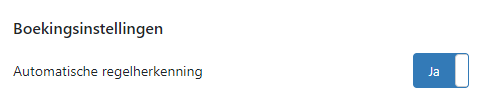
Ga in TriFact365 naar Instellingen (tandwiel) → Administraties en klik op
•••→ Bewerken of dubbelklik op de regel van de administratie.Ga naar het tabblad Boekingsinstellingen en zet Automatische regelherkenning op Ja.
Controleren
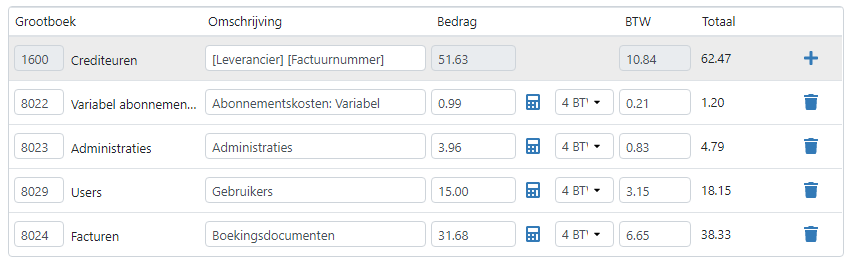
Wanneer TriFact365 de verschillende regels van een factuur heeft herkend én gevalideerd, dan worden deze automatisch weergegeven in het boekingsvoorstel. De volgende gegevens nemen we over van de factuur:
Regelomschrijving
Bedrag (excl. BTW)
BTW-bedrag
Bedrag (incl. BTW)
Grootboekrekening en automatische regelherkenning
Werk je met automatische regelherkenning en is er een standaard grootboekrekening vastgelegd bij de klant of leverancier? Dan wordt deze grootboekrekening automatisch voorgesteld, ook wanneer het boekingsvoorstel uit meerdere regels bestaat.
Is er geen standaard grootboekrekening vastgelegd? Dan doet TriFact365 per regel een voorstel op basis van de boekingshistorie.
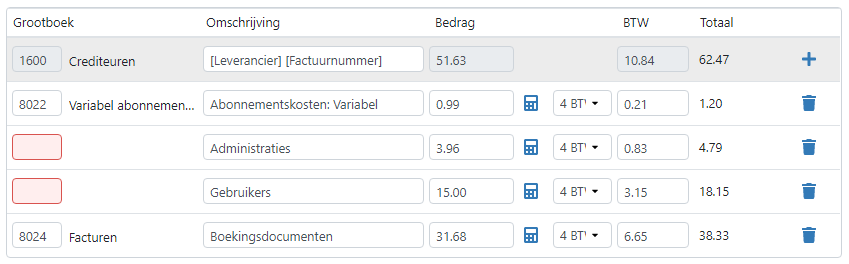
Worden meerdere regels herkend, maar kan TriFact365 slechts voor een deel van de regels een voorstel doen? Dan worden de overige regels rood gemarkeerd. Vul deze regels handmatig aan, zodat TriFact365 hiervan kan leren en bij toekomstige boekingsvoorstellen betere suggesties kan doen.
BTW-code en automatische regelherkenning
Bij automatische regelherkenning wordt per regel ook een voorstel gedaan voor de BTW-code. Is er bij de leverancier of klant een standaard BTW-code vastgelegd, dan neemt TriFact365 die over op de regels met hetzelfde BTW-tarief. Anders komt de BTW-code uit de herkenning.
Boekingsregels samenvoegen
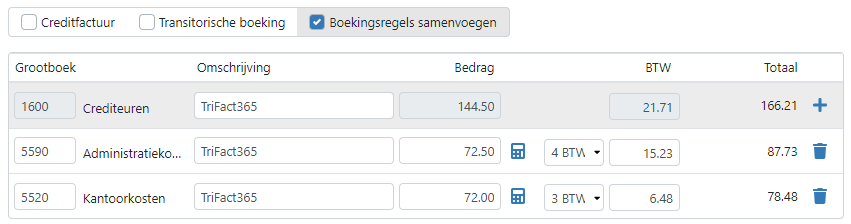
Wil je de factuur niet uitgesplitst verwerken? Dan kun je het vinkje Boekingsregels samenvoegen gebruiken. Boekingsregels met hetzelfde BTW-tarief worden dan samengevoegd tot één regel.
Stel per leverancier in of de boekingsregels automatisch worden samengevoegd. Je vindt deze instelling bij de stamgegevens van de leverancier.
Gerelateerde artikelen
Was dit nuttig?
Nog hulp nodig? Vraag het team