Autorisatieschema aanmaken en inrichten
Geschreven door Tess Hoogeboom
Laatst bijgewerkt 1 dag geleden
Zorg dat de gebruiker(s) het recht Autorisatie toegewezen hebben gekregen.
Zorg dat de gebruiker(s) toegewezen is/zijn aan de betreffende administratie(s).
Ga naar Instellingen (tandwiel) → Autorisatieschema’s en klik daarna op Nieuw.
Geef het autorisatieschema een herkenbare omschrijving.
Werkstroom instellen
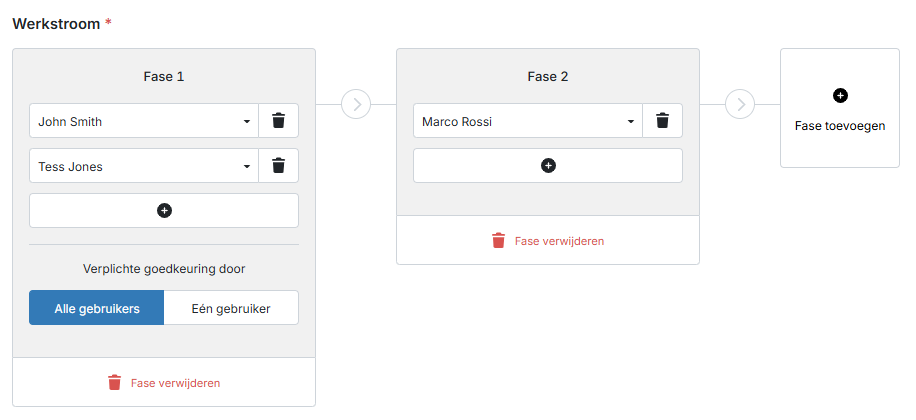
Stel vervolgens de werkstroom in. Deze bevat één of meer fases met daarin één of meer gebruikers die de documenten gaan goedkeuren. Het te autoriseren document gaat eerst langs fase 1. Wanneer deze voltooid is gaat het document door naar fase 2, etc. Een schema kan maximaal 5 fases bevatten.
Klik op de knop met het Plusje. Fase 1 komt beschikbaar.
Selecteer een Gebruiker in Fase 1.
Voeg eventueel nog een gebruiker toe via de knop met het Plusje. Je kunt maximaal 10 gebruikers toevoegen aan één fase.
Wanneer je meer dan één gebruiker toevoegt aan een fase, dan komt er een extra instelling beschikbaar:
Alle gebruikers: Alle gebruikers in deze fase moeten het document verplicht goedkeuren.
Eén gebruiker: Eén van de gebruikers in deze fase moet het document goedkeuren.
Klik op Fase toevoegen om een nieuwe fase toe te voegen, tot maximaal 5 fases.
Klik op Fase verwijderen om een fase uit de werkstroom te verwijderen.
Administratie instellen
Als laatste bepaal je voor welke administratie(s) het autorisatieschema moet gelden. Je kunt een administratie maar aan één autorisatieschema koppelen.
Staat de administratie niet in de lijst met ‘Beschikbare administraties’? Dan is de administratie al gekoppeld aan een ander autorisatieschema.
Overige aandachtspunten
Zodra een autorisatieschema is aangemaakt, is bij Instellingen (tandwiel) → Administraties onder de kolom Autorisatie terug te vinden bij welke administraties een autorisatieschema is geactiveerd.
Lees hier hoe je facturen kunt autoriseren via de portal en mobiele app:
Lees hier hoe je e-mailherinneringen kunt inrichten voor te autoriseren facturen:
Veelgestelde vragen
Als ik naar Instellingen (tandwiel) → Autorisatieschema’s ga, staat er een slotje bij autorisatieschema’s. Wat nu?
Als ik naar Instellingen (tandwiel) → Autorisatieschema’s ga, staat er een slotje bij autorisatieschema’s. Wat nu?
Als je een standaard abonnement hebt, kun je geen gebruik maken van autorisatie. Wil je hier wel gebruik van maken? Dan moet je overstappen naar een Plus abonnement. Neem hier over contact op met onze support.
Wat is het verschil tussen autorisatie en procuratie?
Wat is het verschil tussen autorisatie en procuratie?
Autoriseren gebeurt vóór het controleren van de factuur. Bij autoriseren keur je de factuur goed of af nadat hij in de werkstroom van TriFact365 terechtkomt.
Procureren gebeurt ná het controleren van de factuur. Bij procureren keur je het uiteindelijke boekingsvoorstel van deze factuur goed of af. Na goedkeuring komt de boeking in het boekhoudpakket terecht.
Hoe autoriseer ik een document?
Hoe autoriseer ik een document?
Documenten kunnen zowel via de portal, als via de mobiele app geautoriseerd worden. Lees meer in Documenten autoriseren.
Kan ik een melding krijgen wanneer er documenten voor mij klaar staan om geautoriseerd te worden?
Kan ik een melding krijgen wanneer er documenten voor mij klaar staan om geautoriseerd te worden?
In de portal kunnen e-mailherinneringen ingesteld worden. Dan krijg je mail wanneer er documenten voor je klaar staan. In de mobiele app kun je onder de instellingen pushnotificaties aanzetten.
Was dit nuttig?
Nog hulp nodig? Vraag het team