Weergaveopties in het controlescherm
Geschreven door Tess Hoogeboom
Laatst bijgewerkt Ongeveer 2 uur geleden
In het controlescherm zijn verschillende weergaveopties beschikbaar. Zo kun je verschillende dimensies aan- of uitzetten en de layout van het scherm veranderen. Ga hiervoor naar het icoontje rechtsboven onder de blauwe balk.
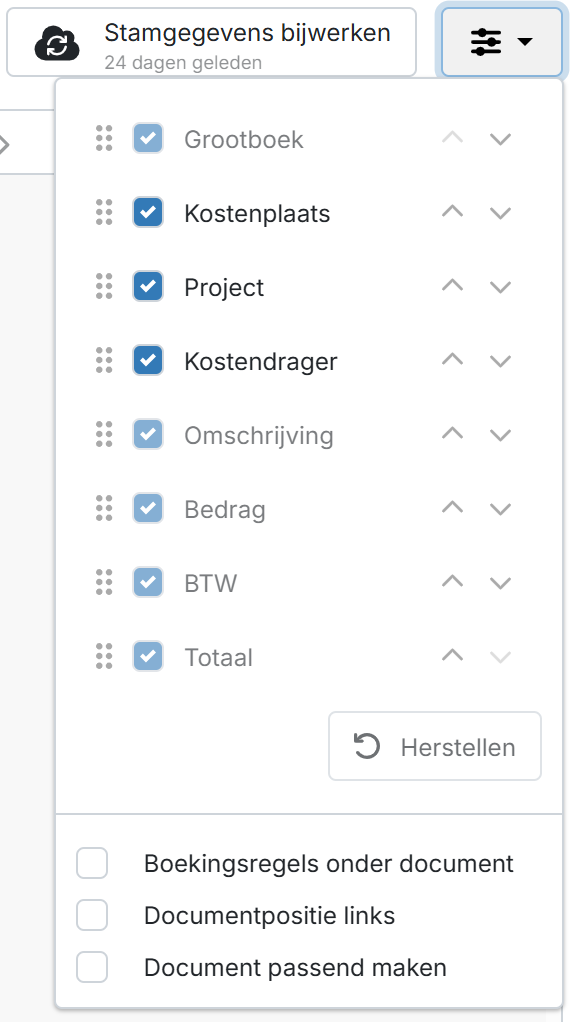
Kostenplaats, Project, Kostendrager
Afhankelijk van het boekhoudpakket waarmee je werkt, kun je dimensies aan- of uitvinken. Zo kun je eenvoudig dimensies verbergen op de boekingsregels als je deze niet gebruikt. Het veld Omschrijving wordt automatisch vergroot.
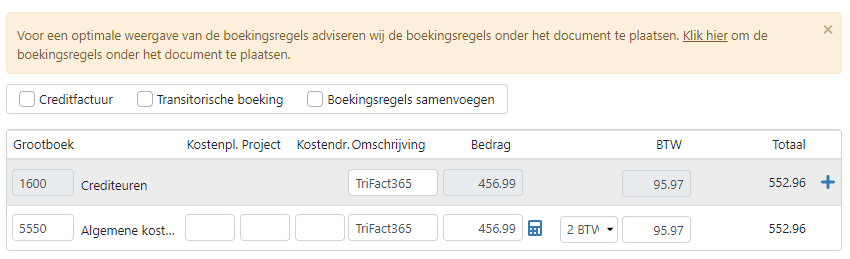
Gebruik je meerdere dimensies, dan stelt TriFact365 automatisch voor om de boekingsregels onder het document te plaatsen.
De volgorde van kolommen aanpassen
Je kunt zelf bepalen in welke volgorde de kolommen staan. Dit kan op twee manieren:
Sleep de kolomkop in het overzicht naar links of rechts.
Open Weergaveopties en sleep de kolom naar de gewenste positie. Je kunt hiervoor ook de pijltjes omhoog en omlaag gebruiken.
De breedte van een kolom aanpassen
Is een kolom te smal of juist te breed? Pas dan de breedte aan:
Ga met de muis naar de rand van de kolomkop.
Klik en houd de muisknop ingedrukt.
Sleep de rand naar links of rechts.
Hiermee maak je de kolom smaller of breder.
Boekingsregels onder document
Per administratie kun je instellen om de boekingsregels onder het document te plaatsen. De boekingsregels worden over het gehele scherm geplaatst waarbij je kan werken met een groter omschrijvingsveld. Daarnaast raden wij aan om deze instelling aan te zetten wanneer je met meer dan drie dimensies wilt werken.
Documentpositie links
Je kunt er ook voor kiezen om de PDF-viewer links weer te geven. Standaard staat deze optie uit.

Document passend maken
Met deze instelling kun je de pagina standaard verkleinen zodat het volledig in je scherm past. Hierdoor hoef je niet iedere keer in de PDF-viewer zelf het document passend te maken.
Gerelateerde artikelen
Was dit nuttig?
Nog hulp nodig? Vraag het team