Boekingsvoorstel controleren
Zo controleer je een boekingsvoorstel in het controlescherm en boek je het naar je boekhoudpakket.
Geschreven door Tess Hoogeboom
Laatst bijgewerkt 1 dag geleden
Ga naar de Werkvoorraad en klik op de status Controleren achter een document. Het controlescherm opent met het boekingsvoorstel en het document. Loop het boekingsvoorstel van boven naar beneden door en pas aan wat niet klopt.
1. Leverancier of klant controleren
Eerst controleer je of TriFact365 de juiste leverancier of klant heeft gevonden. Daarbij zijn er drie situaties.
De leverancier of klant is gevonden
Je kunt direct verder met de boekingsgegevens.

De leverancier of klant is niet gevonden
Het veld is rood omlijnd. Typ een nummer of naam in het veld om een bestaande leverancier of klant te kiezen. Bestaat de leverancier of klant nog niet in je boekhoudpakket? Klik dan op het potloodicoon, vul de gegevens in en maak een nieuwe aan. Lees meer in Relaties aanmaken en wijzigen.

TriFact365 stelt een nieuwe leverancier of klant voor
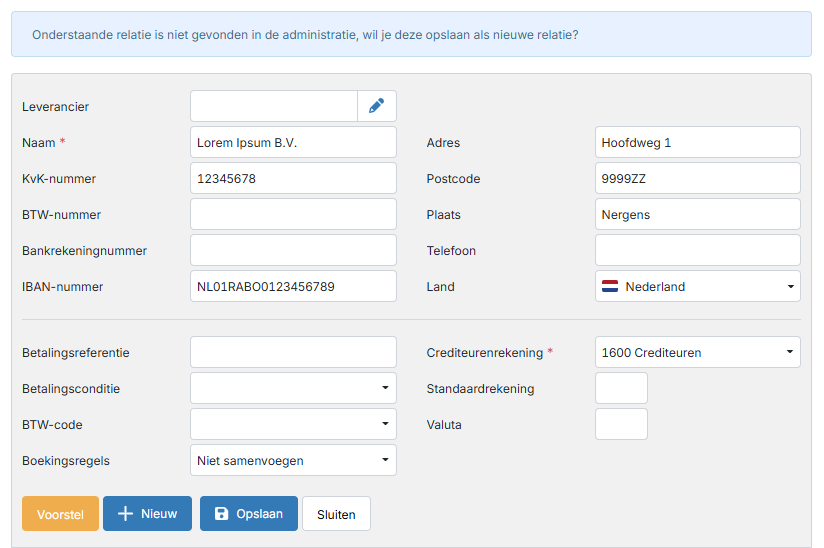
Is de leverancier of klant nog niet bekend in je administratie? Dan kan TriFact365 voorstellen om hem aan te maken. Je ziet dan deze melding:
2. Boekingsgegevens controleren
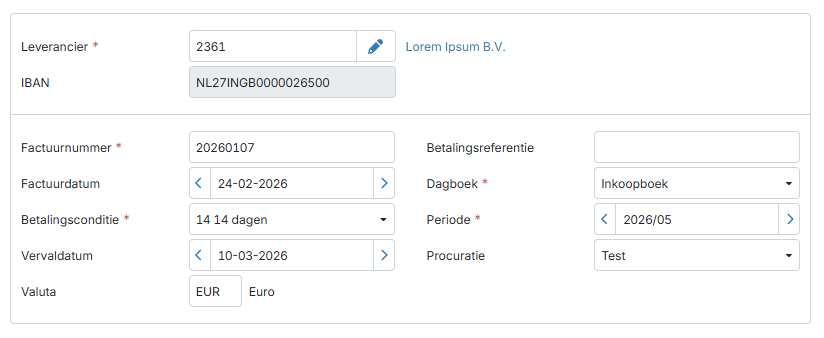
Controleer daarna de boekingsgegevens, zoals het factuurnummer en de factuurdatum, en pas ze zo nodig aan. Lees meer in:
Herkende gegevens markeren in de PDF-viewer
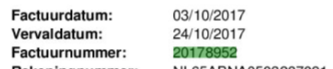
Klik op een veld, bijvoorbeeld Factuurnummer. In de PDF-viewer zie je dan waar TriFact365 de waarde heeft gevonden.
Tekst kopiëren uit de PDF-viewer
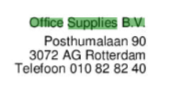
Wil je een woord uit de PDF in een veld gebruiken? Klik op het woord in de PDF; het wordt groen gemarkeerd. Klik daarna in het veld waar de tekst moet komen.
Wil je meerdere woorden kopiëren? Sleep een vak om de tekst tot die grijs gemarkeerd is.
3. Boekingsregels controleren
Onder de boekingsgegevens staan de boekingsregels. Voeg een boekingsregel toe met het plusteken (+) aan het eind van de eerste regel. Verwijder een boekingsregel met het prullenbakicoon.
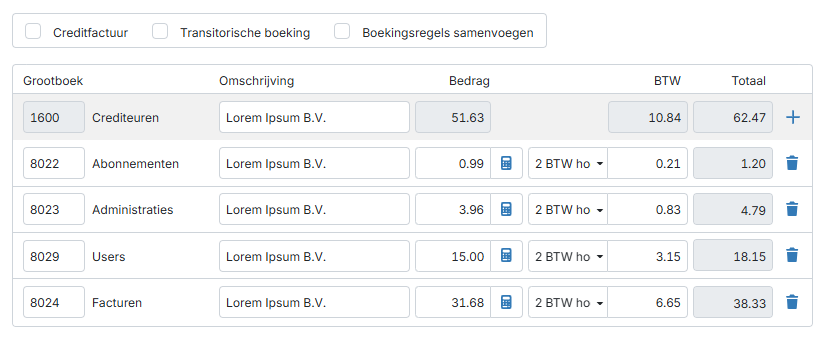
Creditfactuur, Transitorische boeking en Boekingsregels samenvoegen
Boven de boekingsregels staan maximaal drie vinkjes. Welke je ziet, hangt af van je boekhoudpakket.
Creditfactuur: de factuur als creditfactuur verwerken. Lees meer in Creditfacturen verwerken.
Transitorische boeking: een transitorische boeking maken. Op de boekingsregels komen dan de velden Vanaf en t/m erbij. Lees meer in Transitorisch boeken.
Boekingsregels samenvoegen: boekingsregels met hetzelfde BTW-tarief samenvoegen tot één boekingsregel.
Grootboekrekening en andere dimensies
Aan het begin van een boekingsregel staat de grootboekrekening. Die komt standaard uit de stamgegevens van de leverancier of klant. Wijzig hem door een ander nummer of een andere omschrijving in te typen.
Wil je ook op andere dimensies boeken, zoals een kostenplaats of kostendrager? Zet die aan in de weergaveopties. Lees meer in Weergaveopties.
Omschrijving
Het veld Omschrijving toont standaard de naam van de leverancier of klant. In de administratie-instellingen kun je een andere omschrijving instellen met labels. Lees meer in Standaard factuuromschrijving instellen.
Bedragen en BTW-codes
Daarna volgt het bedrag excl. BTW. Met de gekozen BTW-code berekent TriFact365 het BTW-bedrag en het totaal. Pas de bedragen zo nodig aan. Lees meer in:
Hoe bepaalt TriFact365 de BTW-code?
Bij de leverancier of klant kan een standaard BTW-code zijn vastgelegd. TriFact365 neemt die over op de boekingsregels met hetzelfde BTW-tarief, ook als het boekingsvoorstel uit meerdere boekingsregels bestaat.
Is er geen standaard BTW-code vastgelegd, dan komt de BTW-code uit de herkenning.
4. Opmerking toevoegen
Typ zo nodig een opmerking in het vak onder de boekingsregels. Na het boeken staat je opmerking in de Historie rechts in het scherm.

Bij een aantal boekhoudpakketten kun je de Historie als extra PDF met de boeking meesturen. Lees meer in Audit trail meesturen met de boeking.
5. Boeken
Klik op Verzenden. TriFact365 controleert eerst of de boeking volledig is. Is dat zo, dan ga je direct door naar het volgende document. De boeking gaat op de achtergrond naar je boekhoudpakket.
Boeking mislukt?
Mislukt de boeking, dan zie je een melding onder de menubalk met de reden. Het document staat dan weer met de status Controleren in de Werkvoorraad. Los het probleem op en boek opnieuw.
Gebruik je procuratie? Dan gaat de boeking pas na de procuratie naar je boekhoudpakket. Weigert het boekhoudpakket de boeking dan, lees dan Documenten met de status Niet ingeboekt.
6. Overige functies
Sneltoetsen: verwerk facturen nog sneller met het toetsenbord. Lees meer in Sneltoetsen.
Stamgegevens bijwerken: heb je stamgegevens gewijzigd in je boekhoudpakket? Werk ze dan ook bij in TriFact365. Lees meer in Stamgegevens bijwerken.
Weergaveopties: zet dimensies aan of uit en verander de indeling van het scherm. Zet bijvoorbeeld het document links, of de boekingsregels breed onder het document. Lees meer in Weergaveopties.
Veelgestelde vragen
Grootboekrekeningen of leveranciers en klanten worden niet (meer) getoond. Wat nu?
Grootboekrekeningen of leveranciers en klanten worden niet (meer) getoond. Wat nu?
Soms zijn de stamgegevens niet (meer) beschikbaar bij het controleren van een boekingsvoorstel. Je kunt dan bijvoorbeeld geen bestaande leveranciers of grootboekrekeningen kiezen. Lees in Foutmelding: Sorry, no matching options hoe je dit oplost.
Gerelateerde artikelen
Was dit nuttig?
Nog hulp nodig? Vraag het team