Verlegde BTW
Zo verwerk je facturen met verlegde BTW, en zo stel je dat per boekhoudpakket in.
Geschreven door Tess Hoogeboom
Laatst bijgewerkt 1 dag geleden
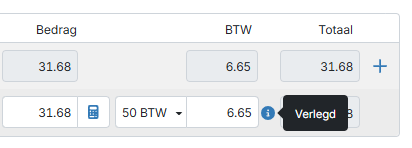
In TriFact365 kun je facturen met verlegde BTW verwerken. Kies je in het controlescherm een BTW-code voor verlegde BTW, dan telt TriFact365 het BTW-bedrag niet op bij het totaal. Het blauwe info-icoontje laat zien dat de BTW verlegd is.
Instellingen per boekhoudpakket
Of je iets moet instellen, hangt af van je boekhoudpakket.
AccountView, AFAS Profit, Exact Online, iMUIS Online / King Finance, Visma eAccounting
AccountView, AFAS Profit, Exact Online, iMUIS Online / King Finance, Visma eAccounting
Je hoeft niets in te stellen. TriFact365 ziet aan de BTW-code of de BTW verlegd is.
SnelStart
SnelStart
Je hoeft in TriFact365 niets in te stellen. Zorg wel dat je in SnelStart grootboekrekeningen met de juiste functie en BTW-code hebt. Zie Verlegde BTW verwerken in SnelStart.
King Business Software, Twinfield
King Business Software, Twinfield
Ga in TriFact365 naar Instellingen (tandwiel) → Administraties.
Klik bij de administratie op
•••→ Bewerken, of dubbelklik op de regel.Ga naar het tabblad BTW-codes.
Zet een vinkje bij Verlegd voor de BTW-codes met verlegde BTW.
Klik op Opslaan.
Multivers / Boekhoud Gemak
Multivers / Boekhoud Gemak
Je hoeft niets in TriFact365 in te stellen. Kies wel in het controlescherm het juiste BTW-scenario bij de relatie. Het BTW-scenario bepaalt of de BTW verlegd wordt.
Gerelateerde artikelen
Verlegde BTW verwerken in SnelStart
Vrijgesteld van BTW inschakelen
Was dit nuttig?
Nog hulp nodig? Vraag het team