Persoonlijke instellingen
Zo pas je je naam, taal, wachtwoord, twee-factor-authenticatie en voorkeuren aan in Persoonlijke instellingen.
Geschreven door Tess Hoogeboom
Laatst bijgewerkt 1 dag geleden
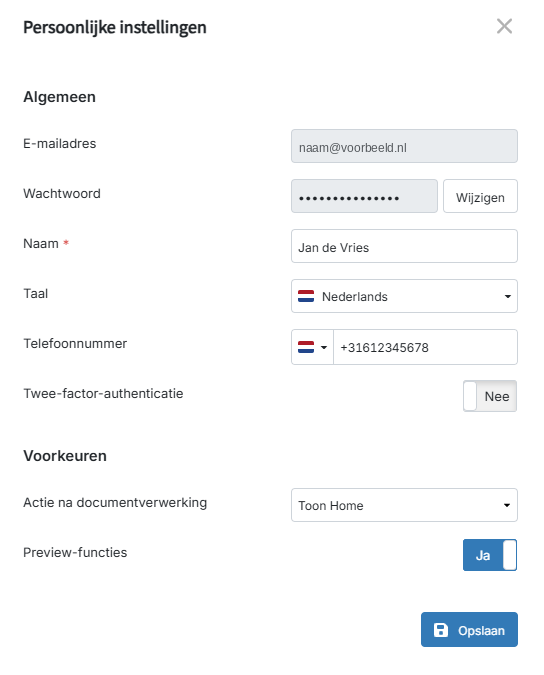
In Persoonlijke instellingen pas je de gegevens en voorkeuren van je eigen gebruiker aan. Ga naar Gebruikersicoon → Persoonlijke instellingen.
Algemeen
E-mailadres: het e-mailadres waarmee je inlogt. Dit kun je niet wijzigen.
Wachtwoord: klik op Wijzigen om een nieuw wachtwoord in te stellen. Zie Inloggen en wachtwoord wijzigen.
Naam: je naam zoals die in TriFact365 wordt getoond. Dit veld is verplicht.
Taal: de taal van TriFact365: Nederlands, English, Deutsch, Français of Español.
Telefoonnummer: niet verplicht. TriFact365 gebruikt dit nummer om je identiteit te verifiëren als dat nodig is.
Twee-factor-authenticatie: zet dit aan voor een extra beveiligingsstap bij het inloggen. Zie Twee-factor-authenticatie instellen.
Voorkeuren
Actie na documentverwerking: wat TriFact365 toont nadat je het laatste document in de werkvoorraad hebt verwerkt.
Toon Home: je gaat naar Home.
Toon Totale werkvoorraad: je ziet de werkvoorraad van al je administraties.
Toon administraties met werkvoorraad: je ziet het venster Alle documenten zijn verwerkt, met de administraties waarin nog documenten klaarstaan om te controleren. Kies een administratie om verder te werken, of klik op Afronden om naar Home te gaan.
Toon Overzicht | Huidige administratie: je gaat naar het overzicht van de administratie waarin je werkt.
Preview-functies: zet dit aan om nieuwe functies te gebruiken voordat ze voor iedereen beschikbaar zijn. Zie Preview-functies inschakelen.
Klik op Opslaan om je wijzigingen te bewaren.
Veelgestelde vragen
Kan ik mijn e-mailadres wijzigen?
Kan ik mijn e-mailadres wijzigen?
Nee. Je kunt wel een nieuwe gebruiker aanmaken met het nieuwe e-mailadres, en de oude gebruiker eventueel verwijderen.
Wat zijn preview-functies?
Wat zijn preview-functies?
Nieuwe functies testen we eerst als preview. Zet Preview-functies aan als je ze zo snel mogelijk wilt gebruiken. Zie Preview-functies inschakelen.
Gerelateerde artikelen
Inloggen en wachtwoord wijzigen
Twee-factor-authenticatie instellen
Was dit nuttig?
Nog hulp nodig? Vraag het team