Automatisch doorsturen van e-mails instellen
Stuur facturen uit je eigen mailbox automatisch door naar TriFact365 met een doorstuurregel in Outlook of Gmail.
Geschreven door Tess Hoogeboom
Laatst bijgewerkt 1 dag geleden
Ontvang je facturen in een eigen mailbox, zoals Outlook of Gmail? Stel daar een regel in die deze e-mails automatisch doorstuurt naar het e-mailadres van je administratie in TriFact365. Dan hoef je ze niet meer zelf door te sturen.
Het e-mailadres van je administratie
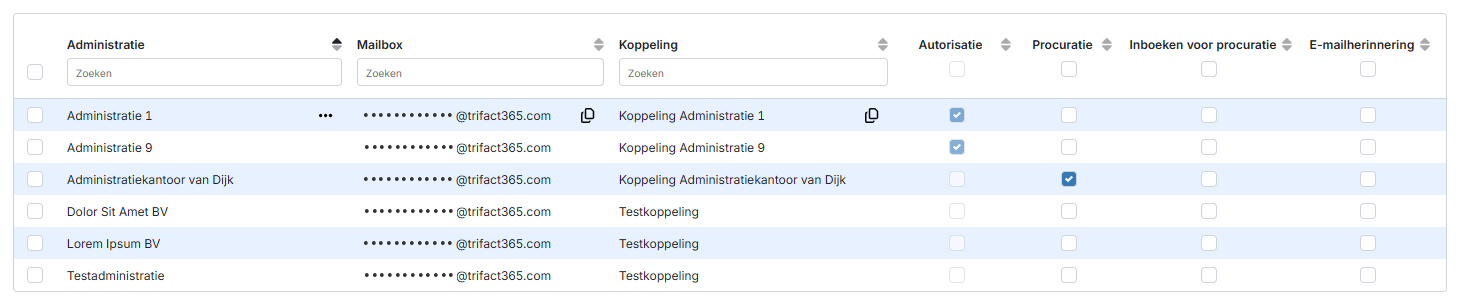
Ga naar Instellingen (tandwiel) → Administraties. In de kolom Mailbox staat het e-mailadres van elke administratie. Kopieer het met het kopieericoon.
Een doorstuurregel instellen
Stel in je e-mailprogramma een regel in die e-mails doorstuurt naar dit adres. Bepaal vooraf:
Stuur je alle e-mails door, of alleen e-mails met een bijlage? TriFact365 verwerkt alleen bijlagen in de formaten uit Uploaden via e-mail.
Stuur je alles door uit een hele mailbox (bijvoorbeeld inkoop@bedrijfsnaam.nl) of alleen uit een map in een mailbox?
Lees in de Gmail-help of de Outlook-help hoe je een doorstuurregel instelt.
Alleen bij Gmail: doorsturen bevestigen
Gmail stuurt eerst een bevestigingsmail naar het e-mailadres van je administratie. Pas als je die bevestigt, stuurt Gmail e-mails door.
Ga in het menu naar Inbox → Ontvangen e-mails.
Zoek de e-mail van forwarding-noreply@google.com met het onderwerp Gmail forwarding confirmation.
Klik op
•••→ Bekijken.Download de .txt-bijlage, open het bestand en klik op de bevestigingslink.
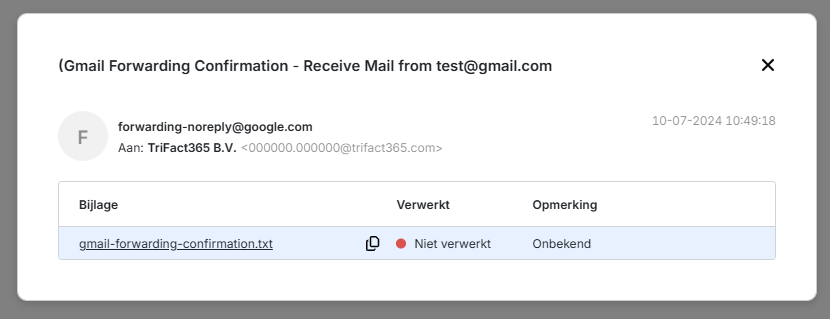
Ontvangen e-mails is alleen beschikbaar voor Beheerders en gebruikers met het recht Mailbox.
Worden doorgestuurde e-mails niet verwerkt? Kijk dan in Ontvangen e-mails of de foutmelding SPF-controle mislukt erbij staat. Lees in Uploaden via e-mail: Controle op afzender uitschakelen hoe je dit oplost.
Gerelateerde artikelen
Uploaden via e-mail: Controle op afzender uitschakelen
Foutmelding: SPF-controle mislukt bij uploaden van e-mail
Was dit nuttig?
Nog hulp nodig? Vraag het team