Documenten splitsen
Bevat een bestand meerdere boekingsstukken? Zo splits je het in losse documenten.
Geschreven door Tess Hoogeboom
Laatst bijgewerkt 1 dag geleden
Bevat een geüpload bestand meer dan één boekingsstuk? Dan splits je het in losse documenten.
Een document op Splitsen zetten
Een document krijgt de status Splitsen op een van deze manieren:
Kies bij het Uploaden via de portal in stap 3 Meerdere boekingsstukken per bestand.
Stuur het bestand naar het e-mailadres van de administratie met als onderwerp bulk, bulkinkoop (inkoopfacturen) of bulkverkoop (verkoopfacturen). Lees meer in Uploaden via e-mail.
Vink het document aan in de Werkvoorraad en klik in de taakbalk op Splitsen. Dit kan ook op de schermen Afgekeurde documenten en Uitval.
Het document splitsen
Klik in de Werkvoorraad op de status Splitsen achter het document.
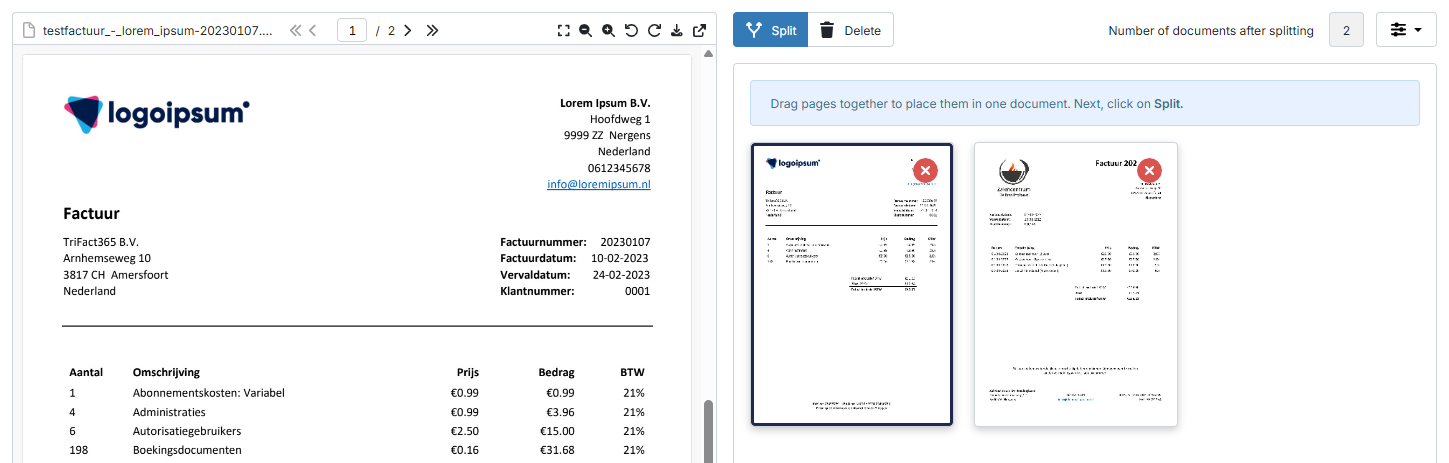
Sleep pagina’s die bij elkaar horen naar elkaar toe.
Klik op Splitsen. Elke groep pagina’s gaat als los document verder in de werkstroom.
Tijdens het splitsen kun je ook:
op een pagina klikken om die vergroot te bekijken in de PDF-viewer;
een pagina verwijderen met het rode kruis rechtsboven op de pagina, en terughalen met de groene plus;
rechtsboven zien in hoeveel documenten het bestand wordt gesplitst.
Na het splitsen zijn verwijderde pagina’s definitief weg. Je kunt ze niet meer terughalen.
Veelgestelde vragen
Hoe tellen gesplitste documenten mee voor de kosten?
Hoe tellen gesplitste documenten mee voor de kosten?
TriFact365 telt alleen de losse documenten na het splitsen. Het oorspronkelijke bestand telt niet mee.
Gerelateerde artikelen
Was dit nuttig?
Nog hulp nodig? Vraag het team