Twee-factor-authenticatie instellen
Zo stel je twee-factor-authenticatie in, log je ermee in en los je problemen met inloggen op.
Geschreven door Tess Hoogeboom
Laatst bijgewerkt 1 dag geleden
Met twee-factor-authenticatie beveilig je je account extra. Naast je e-mailadres en wachtwoord vul je bij het inloggen een code in uit een authenticator-app op je telefoon.
Twee-factor-authenticatie instellen
Ga naar Gebruikersicoon → Persoonlijke instellingen.
Zet Twee-factor-authenticatie op Ja.
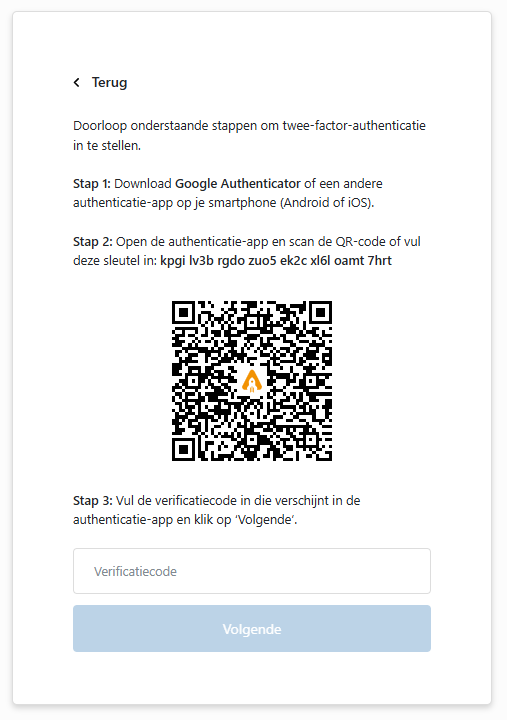
Scan de QR-code op je scherm met de authenticator-app.
Vul de code uit de app in en klik op Volgende.
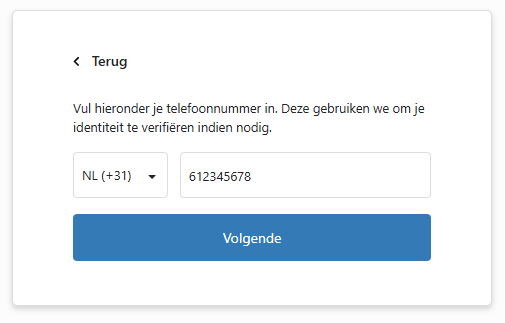
Vul je telefoonnummer in. Staat het al bij je persoonlijke instellingen, dan is het al ingevuld. Dit nummer gebruiken we om je een sms-code te sturen als je niet meer kunt inloggen.
Je ziet de melding Twee-factor-authenticatie is succesvol ingesteld!
Inloggen met twee-factor-authenticatie
Log in met je e-mailadres en wachtwoord.
Open de authenticator-app en vul de code in.
Wil je op deze browser 7 dagen geen code invullen? Vink dan Browser onthouden (7 dagen) aan.
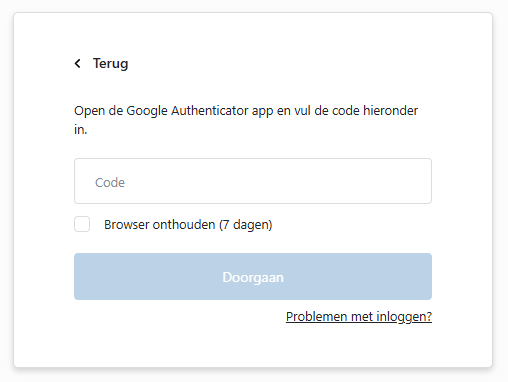
Rond het inloggen binnen vijf minuten af. Duurt het langer, dan word je uitgelogd en log je opnieuw in met je e-mailadres en wachtwoord.
Problemen met inloggen
Lukt inloggen met de code niet, bijvoorbeeld omdat je een nieuwe telefoon hebt? Klik dan op Problemen met inloggen? Je krijgt dan een sms-code op het telefoonnummer uit je persoonlijke instellingen. Je ontvangt ook een bevestiging per e-mail.
Klik op Sms-code versturen.
Vul de sms-code in en klik op Verder.
Stel twee-factor-authenticatie opnieuw in, zoals hierboven.
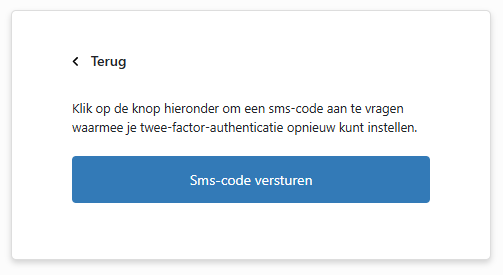
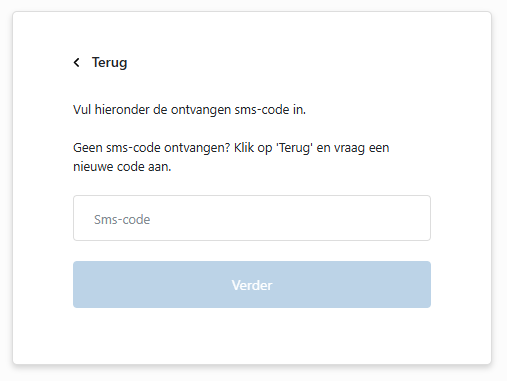
Geen sms-code ontvangen? Klik op Terug en vraag een nieuwe code aan. Lukt het nog steeds niet, of heb je geen telefoonnummer ingesteld? Vraag dan een Beheerder om je twee-factor-authenticatie te resetten (zie hieronder).
Twee-factor-authenticatie uitschakelen
Ga naar Gebruikersicoon → Persoonlijke instellingen.
Zet Twee-factor-authenticatie op Nee.
Vul je wachtwoord in om het uitschakelen te bevestigen.
Resetten door een Beheerder
Een Beheerder kan twee-factor-authenticatie voor een andere gebruiker resetten:
Ga naar Instellingen (tandwiel) → Gebruikers.
Klik bij de gebruiker op
•••→ Bewerken, of dubbelklik op de regel.Klik op Twee-factor-authenticatie resetten.
Je ziet de melding Twee-factor-authenticatie gereset. De gebruiker kan twee-factor-authenticatie daarna opnieuw instellen.
Gerelateerde artikelen
Inloggen en wachtwoord wijzigen
Was dit nuttig?
Nog hulp nodig? Vraag het team